

Daily Info
Powered by
Events
Upcoming
Aug
09
2018
Bagaimana Cara Membuat Akun PayPal Tanpa Kartu Kredit?
09-08-2018 02:00 – 09-01-2070 04:00
“Gimana sih cara buat akun PayPal tanpa kartu kredit?” Seorang teman bertanya pada saya suatu hari. Saya senyum saja.
Apa itu PayPal? Pernahkah kamu mendengar istilah PayPal ini? PayPal merupakan alat pembayaran online yang menggantikan pembayaran jenis konvensional. Paypal mulai dikembangkan tahun 1998 oleh Peter Thiel dan Max Levchin melalui sebuah perusahaan bernama Confinity.
PayPal mulai berkembang menjadi salah satu metode pembayaran baru pada tahun 2000-an dan terus berkembang hingga kini. Pada masa kini, PayPal telah digunakan oleh hampir sekitar 200 juta orang. Jangkauannya pun luas, sebab ada 200 pasar online dan 100 jenis mata uang dunia yang beredar.
PayPal punya banyak kegunaan. Bagi penjual, misalnya, ia bisa digunakan sebagai alat pembayaran dari pelanggan, alternatif pembayaran menggunakan kartu kredit secara aman, dan mengumpulkan informasi pembeli. Sedangkan bagi pembeli, PayPal dapat digunakan untuk membayar cek dan transfer uang.
PayPal juga asyik banget digunakan untuk belanja online di berbagai market platform. Pada saat belanja online, kamu tidak perlu repot-repot pergi ke ATM atau mengambil uang cash untuk membayar barang kamu saat COD. Bagi pengguna perorangan, akun payPal dapat digunakan untuk mengirimkan dana ke teman kamu.
Salah satu alasan mengapa pembayaran menggunakan PayPal ini cukup digemari berbagai kalangan adalah karena kemudahannya. Kamu dapat mengakses akun PayPal kapanpun dan dimanapun kamu berada. Kamu dapat melakukan pembayaran yang berasal dari dana kartu kredit atau rekening bank. Untuk pengiriman uang via PayPal, kamu dapat menggunakan email sebagai pengganti rekening.
Lalu bagaimana cara membuat akun PayPal? Apakah harus menggunakan kartu kredit? Tidak juga. Ya, kamu tak salah baca. Kamu bisa banget membuat akun PayPal tanpa kartu kredit. Mari kita simak langkah-langkah dari cara membuat akun PayPal tanpa kartu kredit!
Buka PayPal.com, klik tombol Sign Up di sudut kanan atas.
Pada halaman Create Your Paypal Account, isi negara tempat kamu tinggal dan
bahasa tempatmu berasal.
Kemudian, terdapat tiga jenis akun, yaitu
Personal untuk perseorangan atau pribadi,
Premier yang biasanya digunakan di bidang bisnis namun berskala kecil; dan
Business yang biasanya digunakan untuk perusahaan berskala besar.
Pilihlah salah satu jenis akun dan sesuaikan dengan kepentingan yang kamu perlukan. Untuk pemula, gunakanlah akun Personal atau Premier
Untuk jenis bisnis, kamu harus memiliki dokumen administrasi yang lengkap sebagai bukti kepemilikan perusaahan, baik berskala kecil dan besar.
Kemudian, klik tombol Get Started
Isilah biodata pribadi seperti alamat email hingga nomor telepon.
Kemudian, klik Agree and Create Account.
Setelah kamu selesai membuat akun, isilah nomor kartu kredit untuk verifikasi.
Bila belum memilikinya atau hendak mengisinya belakangan, klik Go to My Account.
Cek emailmu secara berkala, ya!
Seberapa pentingnya verifikasi kartu kredit?
Sebenarnya, akun PayPal sudah dapat kamu gunakan tanpa harus memasukkkan nomor kartu kredit kamu. Kamu dapat melakukan penarikan dana ke rekening bank tanpa perlu menghubungkannya dengan kartu kredit.
Namun, untuk kegunaan yang lebih luas, kamu perlu segera melakukan verifikasi kartu kredit. Mengapa demikian?
Bila kamu belum memasukkannya, kamu tidak dapat mencairkan uang di dalam akun kamu ke beberapa rekening bank lokal. Bila akun kamu belum 100% verified, akun PayPal kamu akan sangat rentan dengan masalah. Misalnya, akun kamu sewaktu-waktu akan terkena limit oleh PayPal.
Selain itu, mayoritas situs belanja online cenderung menerima akun yang sudah verified sebagai pelanggannya. Mungkin ada beberapa transaksi yang memperbolehkan tanpa verified akun, namun tidak banyak.
Meski begitu, ada alternatif lainnya. Bila tidak memiliki kartu kredit, kamu dapat menggunakan jasa kartu kredit virtual. Pada masa kini, sudah banyak pihak lokal yang menawarkan kartu kredit virtual (VCC) dengan harga yang sangat murah.
Nah, tunggu apalagi? Segera aktifkan akun PayPal kamu!
source :
“Gimana sih cara buat akun PayPal tanpa kartu kredit?” Seorang teman bertanya pada saya suatu hari. Saya senyum saja.
Apa itu PayPal? Pernahkah kamu mendengar istilah PayPal ini? PayPal merupakan alat pembayaran online yang menggantikan pembayaran jenis konvensional. Paypal mulai dikembangkan tahun 1998 oleh Peter Thiel dan Max Levchin melalui sebuah perusahaan bernama Confinity.
PayPal mulai berkembang menjadi salah satu metode pembayaran baru pada tahun 2000-an dan terus berkembang hingga kini. Pada masa kini, PayPal telah digunakan oleh hampir sekitar 200 juta orang. Jangkauannya pun luas, sebab ada 200 pasar online dan 100 jenis mata uang dunia yang beredar.
PayPal punya banyak kegunaan. Bagi penjual, misalnya, ia bisa digunakan sebagai alat pembayaran dari pelanggan, alternatif pembayaran menggunakan kartu kredit secara aman, dan mengumpulkan informasi pembeli. Sedangkan bagi pembeli, PayPal dapat digunakan untuk membayar cek dan transfer uang.
PayPal juga asyik banget digunakan untuk belanja online di berbagai market platform. Pada saat belanja online, kamu tidak perlu repot-repot pergi ke ATM atau mengambil uang cash untuk membayar barang kamu saat COD. Bagi pengguna perorangan, akun payPal dapat digunakan untuk mengirimkan dana ke teman kamu.
Salah satu alasan mengapa pembayaran menggunakan PayPal ini cukup digemari berbagai kalangan adalah karena kemudahannya. Kamu dapat mengakses akun PayPal kapanpun dan dimanapun kamu berada. Kamu dapat melakukan pembayaran yang berasal dari dana kartu kredit atau rekening bank. Untuk pengiriman uang via PayPal, kamu dapat menggunakan email sebagai pengganti rekening.
Lalu bagaimana cara membuat akun PayPal? Apakah harus menggunakan kartu kredit? Tidak juga. Ya, kamu tak salah baca. Kamu bisa banget membuat akun PayPal tanpa kartu kredit. Mari kita simak langkah-langkah dari cara membuat akun PayPal tanpa kartu kredit!
Buka PayPal.com, klik tombol Sign Up di sudut kanan atas.
Pada halaman Create Your Paypal Account, isi negara tempat kamu tinggal dan
bahasa tempatmu berasal.
Kemudian, terdapat tiga jenis akun, yaitu
Personal untuk perseorangan atau pribadi,
Premier yang biasanya digunakan di bidang bisnis namun berskala kecil; dan
Business yang biasanya digunakan untuk perusahaan berskala besar.
Pilihlah salah satu jenis akun dan sesuaikan dengan kepentingan yang kamu perlukan. Untuk pemula, gunakanlah akun Personal atau Premier
Untuk jenis bisnis, kamu harus memiliki dokumen administrasi yang lengkap sebagai bukti kepemilikan perusaahan, baik berskala kecil dan besar.
Kemudian, klik tombol Get Started
Isilah biodata pribadi seperti alamat email hingga nomor telepon.
Kemudian, klik Agree and Create Account.
Setelah kamu selesai membuat akun, isilah nomor kartu kredit untuk verifikasi.
Bila belum memilikinya atau hendak mengisinya belakangan, klik Go to My Account.
Cek emailmu secara berkala, ya!
Seberapa pentingnya verifikasi kartu kredit?
Sebenarnya, akun PayPal sudah dapat kamu gunakan tanpa harus memasukkkan nomor kartu kredit kamu. Kamu dapat melakukan penarikan dana ke rekening bank tanpa perlu menghubungkannya dengan kartu kredit.
Namun, untuk kegunaan yang lebih luas, kamu perlu segera melakukan verifikasi kartu kredit. Mengapa demikian?
Bila kamu belum memasukkannya, kamu tidak dapat mencairkan uang di dalam akun kamu ke beberapa rekening bank lokal. Bila akun kamu belum 100% verified, akun PayPal kamu akan sangat rentan dengan masalah. Misalnya, akun kamu sewaktu-waktu akan terkena limit oleh PayPal.
Selain itu, mayoritas situs belanja online cenderung menerima akun yang sudah verified sebagai pelanggannya. Mungkin ada beberapa transaksi yang memperbolehkan tanpa verified akun, namun tidak banyak.
Meski begitu, ada alternatif lainnya. Bila tidak memiliki kartu kredit, kamu dapat menggunakan jasa kartu kredit virtual. Pada masa kini, sudah banyak pihak lokal yang menawarkan kartu kredit virtual (VCC) dengan harga yang sangat murah.
Nah, tunggu apalagi? Segera aktifkan akun PayPal kamu!
source : https://applemagazine.com/wp-content/uploads/2015/10/image29.jpg
Melina Purba

Aug
13
2018
Mau Tahu Cara Mudah Compress dan Resize Foto?
13-08-2018 19:00 – 13-01-2070 21:00
Kamu butuh pas foto? Ya, pas foto/foto merupakan salah satu dokumen yang sangat diperlukan untuk melengkapi beberapa dokumen penting, seperti curriculum vitae, ijazah, dan surat perjanjian, baik dalam bentuk hardcopy atau softcopy. Lalu bagaimana cara compress foto dengan mudah?
Kita lebih memilih untuk foto sendiri menggunakan kamera smartphone daripada datang ke studio foto. Biasanya, ukuran foto yang dibutuhkan relatif kecil, sementara resolusi kamera smartphone kita sangat besar.
Untuk mendapatkan ukuran foto yang pas, kamu perlu tahu cara mudah compress dan resize foto. Sebab, mayoritas foto yang dapat diunggah adalah ukuran kecil (100-300 kb), max 1 MB. Dokumen akan gagal diunggah bila ukurannya melebihi batas.
Tahukah kamu, ada beberapa alternatif software untuk meng-compress foto tersebut? Betul, dua software paling dapat diandalkan untuk melakukan compress foto dengan mudah adalah Adobe Photoshop dan Corel Draw.
Cara compress foto dengan Adobe Photoshop
Pilih foto yang kamu ingin kompres.
Pilih File-Save to Web. Lalu, muncul dialog box.
Kemudian, akan muncul tampilan dialog box dengan 4 gambar
Klik kanan pada salah satu jendela foto, maka akan muncul beberapa opsi
Tulisan “Size/Download time (56.6 Kbps Modem/ISDN)” yang berarti waktu yang dibutuhkan
Kamu dapat memilih 100%, 50%, dsb. yang berarti zoom preview pada gambar
Pilihlah JPEG untuk gambar. Untuk quality, ambil posisi 0 sehingga opsi Compression Quality akan mengikuti secara otomatis menurut angka quality, yaitu Low. Centang opsi Optimized
Pilih Save dan ketikkan nama file. Saran saya, ketiklah nama file tanpa spasi agar tidak muncul tanda strip (-).
Foto dengan ukuran yang pas siap digunakan.
Selain dengan aplikasi Adobe Photoshop, kamu juga dapat menggunakan Microsoft Office Picture Manager yang tersedia di komputer atau laptop kamu. Cara ini juga terbilang cukup mudah. Keunggulan lain dari menggunakan Picture Manager adalah tentu saja tidak mengharuskan kamu mengunduh sesuatu, apalagi jika yang kamu unduh adalah software berbayar.
Cara compess foto dengan Microsoft Office Picture Manager
Pilih tombol mouse sebelah kanan untuk gambar yang mau diedit
Pilih Open With
Pilihlah dan masuk ke Microsoft Office Picture Manager
Pilih Edit Picture
Pilih Compress Picture
Silahkan pilih jenisnya sesuai dengan kebutuhan kamu. Resolusi untuk ukuran dokumen adalah 1024 x 768 piksel, sedangkan resolusi untuk ukuran Web adalah 448 x 336 piksel
Cek perubahan hasil compress dari file asli ke file yang sedang di-compress
Bila sudah yakin, pilih Ok
Pilih Menu Save As
Selain menggunakan Microsoft Office Picture Manager (karena sistem operasi kamu mungkin bukan Windows atau kamu tidak menggunakan rangkaian software Microsoft Office), kamu juga dapat melakukan compress secara online. Beberapa situs yang dapat mengompres foto secara online, yaitu www.imageoptimizer.net , www.jpeg-optimizer.com, www.compressnow.com, www.jpegreducer.com, dan www.shrinkpictures.com.
Namun yang perlu diperhatikan dalam melakukan compress foto secara online adalah jaringan internet kamu harus kuat. Tujuannya, agar proses compress tidak gagal.
Selain dalam bentuk JPEG, kamu juga dapat meng-compress-nya dengan format GIF. Nah, cara compress foto menjadi format GIF dapat disimak juga di bawah ini!
Cara compress file dengan format GIF
Pilihlah beberapa foto yang kamu ingin kompres. Pastikan layer-layer-nya terdiri dari beberapa foto yang membentuk rangkaian animasi pada file GIF tersebut.
Pilih File > Save For Web & Devices atau dengan menekan tombol CTRL+ALT+SHIFT+S
Lalu muncul dialog box
Kamu perlu mengatur preset, GIF
Aturlah Lossy sesuai kebutuhan. Semakin besar tingkatan Lossy, semakin kecil ukuran file GIF
Cek bagian Animation. Pilih Looping Options pada Forever. Klik tombol Play untuk menjalankan file tersebut
Nah, begitu mudah kan, cara compress foto kamu, baik sebagai file berformat JPEG maupun GIF? Apapun cara compress foto yang kamu pilih, pastikan untuk selalu save file dengan baik ya, agar data kamu tidak hilang.
Yuk, dicoba!
Source : https://optimizewindows8.files.wordpress.com/2013/06/fix-adobe-photoshop-cs3-issues-on-windows-8.png
Melina Purba
Aug
06
2018
4 Langkah Mudah Cek Spek PC untuk Pemula
06-08-2018 00:00 – 06-08-2070 02:00
Tidak semua orang tahu bagaimana cara melihat spek pc atau cara melihat spek komputer. Apalagi bagi seorang pemula yang sama sekali belum tahu apa-apa soal komputer, pasti bingung banget pas ingin mencari tahu spesifikasi komputer di rumahnya. Bahkan, jangan-jangan kita juga masih belum tahu apa sih spesifikasi komputer itu.
Tak kenal maka tak sayang. Begitu juga hubungan kamu dengan pc atau komputer kamu. Kalau kamu tidak mengenal baik komputer kamu, berarti kamu tidak menyayanginya. Padahal, hampir setiap hari kamu menggunakannya. Iya, kan?
Nah, mulai sekarang, kalau bisa cari tahu deh spesifikasi komputer kamu. Supaya kalau suatu hari komputer kamu kenapa-kenapa, kamu langsung bisa mendeteksinya dan akan mudah mengatasinya. Tapi, mudah-mudahan sih komputer kamu tidak kenapa-kenapa, ya. Aaamiin.
Secara sederhana, spesifikasi komputer adalah segala sesuatu yang ada pada komputer. Biasanya, ia terdiri dari perangkat keras (hardware) dan perangkat lunak (software). Kedua perangkat tersebut memiliki fungsi dan ukurannya masing-masing. Biasanya dimulai spesifikasi pc itu adalah dari prosesor, RAM, layar, dan lain sebagainya.
Oke, sekarang, kita kembali ke pembahasan awal;Bagaimana sih cara mengetahui spek pc untuk para pemula?
Nah, di bawah ini akan kami akan beritahu kamu 4 langkah mudah untuk cek spek pc.
1. My computer
Cara ini adalah cara paling mudah yang bisa kamu lakukan untuk cek spek pc kamu. Hal yang perlu kamu lakukan adalah membuka Windows Explorer dengan cara klik kanan pada ikon My Computer, lalu pilih Properties. Setelah itu kamu akan dibawa ke System. Di sanalah kamu bisa melihat beberapa informasi soal spesifikasi pc kamu.
2. Menggunakan DirectX Diagnostic Tools
Cara mudah yang kedua adalah dengan menggunakan DirectX Diagnostic Tools atau sering disingkat menjadi DXdiag. Bisa dibilang, cara ini bisa dipakai di semua jenis Windows. Jadi, apa pun versi Windows di pc kamu, cara ini bisa kamu gunakan.
Caranya adalah sebagai berikut: Tekan tombol Windows + R. Setelah itu kotak dialog Run akan muncul. Lalu ketik dxdiag. Setelah menu DirectXDiagnostic Tool muncul, kamu akan bisa melihat menu System, Display, Sound, dan Input.
3. About
Untuk para pengguna pengguna Windows 8.1 ke atas, cara melihat spek pc bisa lebih mudah lagi. Jika kamu ingin melihat spesifikasi pc, kamu tinggal membuka menu Settings > System > About. Di sana, kamu bisa melihat semua spesifikasinya. Mudah banget, kan?
4. Software
Jalan pintas selalu ada di mana-mana. Selalu saja ada orang yang kepingin mencari cara yang tercepat dari jalan yang ada, termasuk ketika ingin melihat spek komputer. Daripada susah-susah, mendingan yang mudah-mudah. Iya, enggak?
Nah, jalan pintas itu adalah menggunakan software. Dengan menggunakan software, kamu tidak perlu repot-repot lagi melakukan 3 langkah di atas. Kamu cukup melakukan hal ini: unduh software untuk melihat spesifikasi komplet pc kamu.
Beberapa software yang bisa kamu gunakan untuk melihat spek pc antara lain adalah Speccy dari Piriform atau CPU-Z. Kedua software tersebut memiliki fitur yang bisa dibilang cukup detail, bahkan kamu bisa melihat seberapa cepatprosesor yang dimiliki oleh pc kamu. Selain itu, kamu juga bisa mengecek voltase CPU, dan lainnya.
Demikianlah 4 cara mudah mengecek untuk pemula. Setelah membaca artikel ini, semoga kamu sudah tidak bingung lagi ketika teman kamu mempertanyakan spesifikasi komputer kamu, ya!
Sumber gambar:
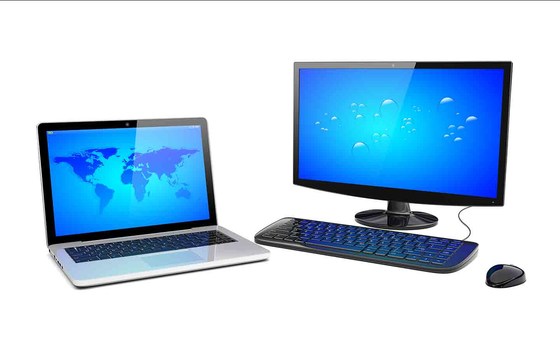
https://pagedesignshop.com/wp-content/uploads/2018/06/notebook-and-desktop-dm5253.jpg
Aug
06
2018
5 Aplikasi Wajib Android 2018
06-08-2018 00:00 – 06-08-2070 02:00
Memilih aplikasi wajib android memang bias dibilang tidak mudah. Sebab, ada begitu banyak aplikasi yang tersedia di Google Play Store. Asal tahu saja, sampai saat ini, aplikasi yang ada di Google Play Store itu jumlahnya sebanyak 3,6 juta aplikasi. Sadis! Banyakbanget, kan?
Jutaan aplikasi itu ada beragam jenis. Mulai dari aplikasi games, chat, berita daring, onlineshop, media sosial, dan lain sebagainya.
Makanya, kami tidak heran kalau kamu pasti akan sedikit kesulitan jika disuruh memilih aplikasi yang ada di Android. Merasa sangat bingung; kira-kira aplikasi apa yang mesti kamu instal.
Nah, di sini, kami mencoba memberikan kamu informasi soal aplikasi apakah yang wajib ada di handphone kamu.
Check this out!
Aplikasi browser
Apalah artinya ponsel pintar jika tidak ada aplikasi browser di dalamnya. Tidak ada browser sama saja kita tidak bias internetan. Apa enaknya tidak bias internetan? Dih, pasti enggak enak banget. Itu sebabnya, aplikasi ini wajib kamu miliki untuk ponsel pintar kamu.
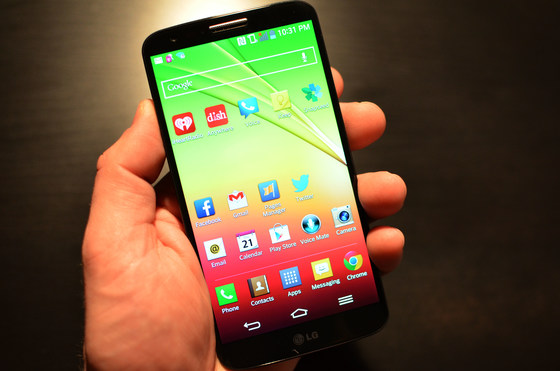
Ada banyak jenis browser yang ditawarkan di Google Play. Kamu tinggal pilih mau yang mana. Ada Google Chrome, Opera Mini, dan lain sebagainya. Setelah kamu unduh dan install aplikasi browser, kami cuma bisa ucapkan: selamat berselancar!
Aplikasi media sosial
Suka tidak suka, mau tidak mau, saat ini kita sudah hidup di dua dunia. Pertama, dunia fisik atau dunia nyata kita sehari-hari. Kedua, dunia maya. Keduanya sama-sama penting untuk waktu sekarang.
Teman kita pun terbagi dua. Pertama, teman keseharian. Kedua, teman dunia maya yang tidak pernah kita jumpai sama sekali. Nah, untuk melengkapi dunia fisik kamu dengan dunia maya, kamu harus mengunduh beberapa aplikasi media sosial seperti Facebook, Twitter, Snapchat, Instagram, dan lain-lain.
Aplikasi chatting
Setiap manusia butuh ngobrol. Butuh bercerita tentang apa saja, tentang siapa saja. Termasuk kamu. Iya, kan? Itu sebabnya aplikasi chatting itu wajib kamu miliki agar kamu bisa ngobrol atau berinteraksi dengan teman-teman kamu, teman kerja kamu, teman sekolah kamu, atau bahkan dengan keluarga kamu.
Dengan aplikasi chatting, kamu bukan hanya bisa ngobrol, melainkan juga bisa mengirim gambar, suara, dan video. Bukan cuma itu, kamu bahkan bisa melakukan video call dengan seseorang. Tentu saja ada banyak sekali aplikasi chatting yang ada di Google Play, di antaranya adalah WhatsApp, Line, Telegram, dan BlackBerry Messenger.
Aplikasibelajar
Kamu bisa belajar di mana saja. Tidak hanya di ruang sekolah. Kamu bisa belajar dengan siapa saja. Tidak hanya dengan guru yang ada di sekolah. Itu sebabnya, memiliki aplikasi untuk meng-upgrade pengetahuan sepertinya wajib untuk kamu miliki.
Bisa dibilang, hampir semua pelajaran yang ingin kamu miliki sudah ada aplikasinya. Kamu ingin belajar bahasa asing? Sepertinya aplikasi Duolingo cocok untuk kamu miliki. Kamu ingin belajar semua pelajaran yang ada di sekolah? Kamu bisa install aplikasi Khan Academy. Atau, aplikasi Ruang Guru sepertinya juga wajib kamu miliki jika kamu ingin menambar wawasan pengetahuan kamu.
Aplikasi game
Nah, mungkin aplikasi game seperti tidak ada manfaatnya. Tapi, jangan salah, setiap manusia butuh kesenangan. Tidak melulu harus belajar atau melakukan sesuatu yang serius. Sesekali, kamu butuh mengistirahatkan pikiran kamu dengan melakukan sesuatu yang menyenangkan.
Salah satu hal yang mampu memberikan kamu kesenangan adalah bermain game. Ada begitu banyak permainan yang bisa kamu pilih di Google Play. Silakan kamu pilih sesuai dengan apa yang kamu inginkan.
Demikianlah 5 aplikasi wajib yang wajib ada di ponsel pintar kamu. Semoga bermanfaat!
Sumber gambar:
https://proxy.duckduckgo.com/iur/?f=1&image_host=http%3A%2F%2Flocaltvkdvr.files.wordpress.com%2F2014%2F01%2Fphones_g2_front.jpg&u=https://localtvkdvr.files.wordpress.com/2014/01/phones_g2_front.jpg
Aug
06
2018
5 Cara Efektif dan Gratis Promosi Produk di Instagram
06-08-2018 00:00 – 06-08-2070 02:00
Sekarang-sekarang ini banyak orang yang ingin mengetahui cara iklan di Instagram. Banyak juga yang mencari tahu soal cara membuat Instagram bisnis.
Sebab, siapa bilang Instagram cuma tempat pamer foto? Sudah banyak pelaku bisnis yang menggunakan Instagram sebagai media promosi untuk menggaet para pelanggannya.
Dengan member aktif yang mencampai 300 juta orang, media sosial ini dianggap memilikipeluang yang sangat besar untuk menaikkan profit.
Apalagi, zaman sekarang adalah zamannya digital marketing. Semua pelaku bisnis berbondong-bondong menggunakan media online sebagai sarana pemasaran. Instagram adalah salah satu platform media sosial yang dilirik oleh banyak pebisnis.
Nah, berikut ini kami hadirkan 5 cara efektif dan gratis mempromosikan produk yang kamu miliki di Instagram.
Rutinposting
Postinglah promosi iklan produk kamu di Instagram secara rutin. Kalau perlu setiap hari. Sebab, jika kamu rutin melakukannya, konten-konten promosi kamu akan selalu hadir di lini masa atau timeline mereka yang mengikuti akun Instagram kamu.
Sebaliknya, jika kamu tidak rutin posting, bahkan jarang-jarang memposting di Instagram, keberadaan kamu di mata pembeli bisa dibilang tidak eksis.
Agar kamu bisa rutin memposting iklan di Instagram, buatlah semacam jadwal posting setiap harinya.
Sertakan gambar atau video yang menarik
Instagram adalah aplikasi yang pada dasarnya untuk membagikan foto atau gambar dan video. Jadi, kalau bisa, buatlah gambar atau video yang menarik.
Kamu tidak harus belajar desain dari dasar dulu, kok. Sekarang sudah banyak platform desain grafis yang bisa kamu gunakan dengan gratis dan mudah. Salah satunya adalah platform Canva.
Dengan menggunakan Canva, gambar-gambar yang kamu posting akan terlihat indah dan menarik. Sebab, jika gambar kamu tidak menarik, bisa dipastikan para pelanggan tidak akan sudi melihatnya.
Jangan lupakan hashtag!
Ya, jangan lupakan hashtag! Meskipun hashtag atau dalam bahasa Indonesia disebut Tagar (tanda pagar) terlihat sepele, ternyata ia memiliki peran yang cukup penting dan besar untuk mempromosikan sebuah produk di Instagram.
Dengan menggunakan hashtag, para followers akan terbantu ketika sedang mencari sesuatu di kolom pencarian Instagram. Orang-orang akan mudah menemukan produk yang kamu tawarkan jika kamu menyertakan hashtag di dalamnya.
Gunakanlah hashtag yang tepat, popular, dan relevan dengan produk yang ingin kamu promosikan. Jangan sekali-sekali menggunakan hashtag dengan kata-kata yang tidak memiliki hubungannya dengan produk kamu.
Cari waktu yang tepat untuk posting
Kamu sudah rutin posting, sudah memiliki gambar yang menarik, sudah menggunakan hashtag yang tepat, tapi jika kamu posting di waktu yang tidak tepat, bisa dipastikan apa yang sudah kamu lakukan itu tidak akan berakhir maksimal. Sebab, salah satu hal yang mesti kamu pikirkan dengan matang adalah kapan waktu yang tepat untuk mempromosikan produk kamu di Instagram. Agar apa yang kamu sudah lakukan tidak berakhir percuma.
Lalu, kapankah waktu yang tepat untuk posting di Instagram?
Siang hari, mulai dari pukul 12.00 s/d pukul 14.00, adalah waktu yang tepat untuk memposting gambar atau video promosi kamu. Sebab, waktu tersebut adalah jam istirahat para pekerja.
Selain itu, sore hari sekitar pukul 17.00 juga bisa dibilang waktu yang tepat untuk kamu gunakan meng-upload gambar yang kamu miliki. Sebab, pukul itu sangat ramai yang online.
Setelah itu, malam hari sekitar pukul 20.00 s/d pukul 23.00 juga waktu yang bagus untuk promosi. Pada jam-jam tersebut, orang sedang menikmati hiburan di media sosial sambil beristirahat.
Balas setiap komentar yang masuk
Kunci sukses untuk menarik hati pelanggan adalah menjalin komunikasi dengan mereka. Jadi, jika mereka memberikan komentar pada gambar produk kamu, balaslah komentar mereka dengan bahasa yang baik dan menyenangkan. Buktikan kepada para pelangganmu bahwa kamu peduli dengan mereka.
Terhadap kritik yang masuk pun begitu, balaslah dengan bahasa yang santun dan tidak marah-marah. Jangan pernah lupakan dua kata ajaib “Terima kasih” dan “Maaf” dalam setiap komentarmu agar semua orang melihat kamu sebagai pribadi yang sopan dan hangat.
Demikianlah 5 cara efektif dan gratis untuk beriklan di Instagram. Selamat mencoba!
Aug
06
2018
5 Penyebab Komputer Lemot
06-08-2018 00:00 – 06-08-2070 02:00
Ada beberapa hal penyebab komputer lemot, di antaranya adalah yang akan kami bahas di bawah ini. Kenapa wajib hukumnya bagi kita untuk tahu? Alasan mengapa kita harus mengetahui penyebab komputer jadi lemot adalah agar kita bisa segera mengetahui bagaimana cara mengatasinya. Sebab, jika kinerja komputer lambat, pekerjaan kita akan terhambat. Bukan begitu?
Dunia yang semakin digital membuat kita tidak bisa lepas dari komputer. Hampir segala hal sudah mulai terkomputerisasi. Mulai dari aktivitas yang dikerjaan oleh mereka yang berada di jajaran pemerintahan, pekerja kantoran, bahkan untuk para wirausahawan, semuanya sudah kerap menggunakan komputer.
Itu sebabnya, karena peran komputer sudah sangat penting di zaman sekarang ini, kita harus pintar-pintar merawat komputer yang kita miliki. Kita harus tahu alasan apa yang membuat komputer kita menjadi lemot.
Nah, berikut adalah 5 penyebab komputer kita menjadi lambat.
Terlalu banyak software
Sering tergoda untuk menginstall banyak software ke dalam komputer kita. Hasilnya, kinerja komputer kita menjadi lemot.
Semakin banyak software yang kita install, artinya semakin bertambah juga sistem registry baru yang tersimpan dan beroperasi dalam komputer kita. Semakin banyak hal yang dioperasikan oleh sistem komputer kita, semakin lambatlah kinerja komputer yang kita miliki.
Solusinya adalah pandai-pandailah memilih software yang ingin kita install. Apakah software tersebut benar-benar kita butuhkan? Kalau tidak, lebih baik urungkan niat untuk install. Jangan asal install. Oke?
Ruang harddisk penuh
Harddisk adalah benda yang menyimpan segala hal yang kita perlukan. Karena ruang harddisk itu terbatas, jika isinya penuh, bisa dipastikan kinerja komputer kita akan menjadi lambat alias lemot.
Jadi, usahakanlah untuk meberikan ruang kosong yang cukup untuk harddisk yang kita miliki agar jangan terlalu penuh. Secara berkala, hapuslah file-file yang sudah tidak lagi kita butuhkan. Ini penting agar ruang penyimpanan harddisk komputer kita menjadi lega.
Spyware
Setiap komputer yang tekoneksi dengan internet sangat rawan tersusupi oleh spyware. Biasanya, spyware-spyware itu berasal dari link yang terdapat di suatu website yang kita kunjungi.
Spyware adalah program yang mampu beroperasi sendiri tanpa kita sadari. Sesuai dengan namanya, “Spy”, spyware akan selalu mengawasi dan mencatat segala hal yang kita lakukan dengan komputer kita. Maka, apa pun yang kita ketik akan tercatat oleh spyware. Salah satu solusi untuk mengatasinya adalah kita harus menginstall anti-spyware yang paling update.
Tidak pernah mendefrag
Kita sering membuka suatu file yang terdapat di sebuah folder untuk kemudian kita tutup kembali. setelah itu, kita kembali membuka file yang lain untuk kemudian kita tutup kembali.
Bisa dibilang, interaksi kita dengan komputer memang selalu berkutat seperti itu: membuka dan menutup file. Nah, hal tersebut bisa membuat file-file tersebut terfragmentasi di beberapa area harddisk.
Itu sebabnya, kita harus rajin merapikan file-file data yang ada di komputer kita dengan cara mendefragnya.
Processor panas
Salah satu penyebab kinerja komputer kita menjadi lemot adalah processor komputer kita panas. Apa saja penyebab processor komputer panas?
Biasanya, penyebab processor komputer panas adalah banyak debu yang terdapat di dalam fan atau kipas komputer sehingga menghambar perputaran kipas. Bisa juga itu terjadi karena fan komputer kita telah kurang kinerjanya atau rusak. Solusinya, rajin-rajinnya membersihkan pc kita secara berkala.
Demikianlah 5 penyebab komputer kita menjadi lemot. Semoga setelah mengetahui penyebab-penyebab komputer lemot di atas kita jadi bisa tahu bagaimana cara mengatasinya.
Sumber gambar:
https://www.mytechlogy.com/upload/by_users/TomBrown/071310054350original.jpg

Aug
06
2018
Harga Paket Indosat Terbaru
06-08-2018 00:00 – 06-08-2070 02:00
Sebagai perusahaan yang selalu ingin menawarkan pelayanan terbaik kepada para pelanggannya, Indosat Ooredoo kembali menginfokan harga paket internet Indosat terbaru untuk kita semua.
Bisa dibilang, paket-paket yang ditawarkan oleh Indosat Ooredoo cukup banyak pilihannya. Kamu bisa memilih Paket Yellow, Indosat Unlimited, Indosat Freedom Combo, atau Indosat Freedom Internet Plus.
Banyak banget, kan? Di bawah ini akan kami infokan daftar harga paket internet Indosat cuma untuk kamu seorang.
Paket Yellow
Mau internetan sepuasnya dengan harga yang sangat murah? Kamu bisa mencoba Paket Yellow ini. Cukup membayar tarif Rp 2,000 per hari dengan kuota utama sebesar 1 GB, kamu bisa internetan sepuasnya. Asyik banget, kan?
Kamu nanti akan diberi pilihan, mau hanya sehari saja atau mau langganan? Kalau sehari, setelah paket kuota sudah selesai, biaya internetannya akan diambil dari pulsa kamu. Kalau berlangganan, setelah paket kuota habis, akan dilakukan perpanjangan secara otomatis.
Aktivasinya juga mudah banget, kamu cukup mengetik *123*1113, lalu tekan tombol panggilan.
Kuota
Harga
Masa Aktif
1 GB
Rp 2,000
1 hari
1 GB
Rp 4,000
3 hari
1 GB
Rp 10,000
10 hari
Paket Unlimited
Ini adalah paket internet terbaik dari IM3 Ooredoo! Jika kamu membeli paket Unlimited ini, kamu akan mendapatkan beragam layanan internet Unlimited untuk menggunakan aplikasi favorit kamu seperti WhatsApp, Facebook, Twitter, Path, Line, BlackBerry, dan aplikasi streaming seperti Youtube, Iflix, dan Spotify.
Hebatnya lagi, semua aplikasi tersebut bisa kamu gunakan tanpa batasan waktu. Jadi, kamu tidak usah khawatir kehabisan kuota saat mengakses semua aplikasi favorit kamu. Sebab,Paket Unlimited ini memiliki kuota besar di semua jaringan (2G, 3G, 4G), juga Unlimited Nelpon dan SMS untuk paket tertentu.
Selain itu, meski kuota utama kamu habis, hal tersebut tidak akan memengaruhi kecepatan jaringan yang kamu gunakan. Mantap, kan?
Paket
KuotaUtama
Kuota App & Streaming
Harga
Masa Aktif
Unlimited + 500 MB
500 MB
Unlimited
Rp 5,000
3 Hari
Unlimited + 1GB
1 GB
Unlimited
Rp 12,000
7 Hari
Unlimited + 1GB
1 GB (Data Rollover)
Unlimited
Rp 25,000
30 Hari
Unlimited + 2GB
2 GB (Data Rollover)
Unlimited
Rp 40,000
30 Hari
Unlimited + 3GB
3 GB (Data Rollover)
Unlimited
Rp 50,000
30 Hari
Unlimited + 5GB
5 GB (Data Rollover)
Unlimited
Rp 60,000
30 Hari
Unlimited + 7GB
7 GB (Data Rollover)
Unlimited
Rp 70,000
30 Hari
Unlimited + 10GB
10 GB (Data Rollover)
Unlimited
Rp 100,000
30 Hari
Unlimited + JUMBO
Unlimited
Unlimited
Rp 150,000
30 Hari
Paket Freedom Jumbo
Selain Paket Yellow dan Paket Unlimited, ada lagi Paket Freedom Jumbo. Bisa dibilang, ini adalah paket kompletdan terbaik dari im3 Ooredoo. Soalnya, kamu bisa mendapatkan layanan internet tanpa adanya batasan waktu.
Kamu juga tidak perlu khawatir kehabisan kuota. Ada layanan “DATA ROLLOVER” yang akan membuat sisa kuota kamu bisa digunakan pada bulan berikutnya.
Paket
KuotaUtama
Kuota 4G
Kuota Malam
Kuota Streaming
Harga
Freedom M
2 GB
3 GB
5 GB
2 GB
Rp 65.000
Freedom L
4 GB
8 GB
10 GB
4 GB
Rp 100.000
Freedom XL
8 GB
12 GB
15 GB
6 GB
Rp 150.000
Freedom XXL
12 GB
25 GB
20 GB
8 GB
Rp 200.000
Paket Freedom Internet Plus
Ini adalah paket yang akan memberikan kamu layanan akses data internet melaluijaringan Indosat Ooredoo dengan nyaman. Kelebihan Freedom Internet plus adalah: bonus Kuota malam hingga 22GB, bonus Kuota hingga 3 GB jika beli di myIM3, bonus Kuota 4G hingga 5 GB, dan ketiadaan batasan waktu.
Dengan semua kelebihan tersebut ini, kamu berselancar di internet dengan lebih menyenangkan dan bebas rasa khawatir, kan?
Paket
Total Kuota
KuotaUtama
Kuota 4G
Kuota Malam
Harga
Masa Akfif
3GB
26 GB
3GB
4 GB
18 Gb
Rp 50.000
30 Hari
9GB
33 GB
9GB
5 GB
16 GB
Rp 65.000
30 Hari
20GB
38 GB
20GB
5 GB
10 GB
Rp 95.000
30 Hari
Jadi, paket mana yang kira-kira pas banget buat kamu?

Aug
09
2018
Inilah Cara Menambang Bitcoin yang Gampang
09-08-2018 23:00 – 09-08-2070 01:00
Inilah Cara Menambang Bitcoin yang Gampang
Apakah kamu sedang mencari tahu bagaimana cara menambang Bitcoin secara tepat? Seperti kita ketahui, Bitcoin adalah sebuah uang elektronik yang dibuat oleh Satoshi Nakamoto dan timnya. Penggunaannya berkaitan dengan perangkat lunak tanpa penyimpanan terpusat. Bitcoin mulai dikenal sejak tahun 2009.
Setiap tahun, nilai Bitcoin terus merambah naik dan menarik banyak peminatnya. Nilainya fantastis hingga mencapai US$ 4.909 per keping atau sekitar Rp 60 jutaan. Tidak heran jika banyak orang yang ingin mendapatkannya.
Lalu, bagaimana cara mendapatkannya? Untuk mendapatkan Bitcoin, kamu dapat melakukan dua cara. Cara pertama adalah membelinya langsung di situs resmi mata uang virtual. Cara kedua tentu saja adalah menambang Bitcoin itu sendiri.
Beda cara mendapatkan, beda pula langkah yang harus dilakukan. Bila membeli bitcoin, kamu hanya perlu membeli langsung mata uang virtual ini. Sedangkan, untuk bisa menambang bitcoin, kamu harus membeli perangkatnya terlebih dahulu.
Menambang Bitcoin sendiri adalah tindakan legal. Penambangan dilakukan dengan menjalankan proses verifikasi hash SHA256 ronde berganda. Kecepatan kamu dalam menambang Bitcoin dapat diukur per detik. Menambang Bitcoin memang terbilang susah-susah gampang, terlebih bagi orang awam.
Nah, kalau termasuk orang yang penasaran untuk menambangnya, kamu dapat menggunakan dua cara untuk menambang Bitcoin. Pertama, dengan Video Graphics Array (VGA). Kedua, dengan perangkat keras (hardware) yaitu nMiner.
Video Graphics Array (VGA)
Perangkat VGA berguna untuk memecahkan algoritma yang bisa memberikan Altcoin yang merupakan turunan dari Bitcoin. Altcoin ini juga bisa ditukarkan dengan jenis Bitcoin.
Menambang Bitcoin dengan VGA bisa dibilang merupakan metode yang cukup efisien. Harga VGA pun terbilang cukup terjangkau, bekisar 6 hingga 8 juta rupiah.
Pengoperasian metode ini memang membutuhkan listrik yang kuat karena Personal Computer (PC) dinyalakan selama 24 jam. Bila listik ini mati, maka prosesnya akan mengulang dari awal. Duh!
Untuk keuntungan bersihnya cukup lumayan. Kamu dapat meraih sekitar 30.000 hingga 80.000 rupiah per hari. Dalam sebulan, kamu dapat meraih keuntungan hingga 2,4 juta rupiah. Namun, butuh 4 bulan untuk mengembalikan modal pembeliaan perangkat VGA ini.
nMiner
Selain menggunakan Video Graphics Array, cara lain untuk menambang Bitcoin ialah dengan menggunakan nMiner. Namun, harga perangkat ini cukup fantastis, berkisar Rp25 juta. Itu pun belum termasuk ongkos kirim.
Ongkos kirim nMiner terbilang mahal karena perangkat ini berasal dari luar negeri. Harganya semakin fantastis karena dapat mencapai angka Rp50 juta. Gila, kan?
Dengan harga yang tinggi ini, kamu dapat keuntungan bersih yang semakin banyak. Keuntungannya bisa mencapai Rp800 ribu per hari, lho!
Dalam satu bulan, kamu dapat meraih keuntungan hingga 24 juta. Berarti, cukup dua bulan untuk mengembalikan modal pembelian nMiner ini. Ada harga, ada kualitas keuntungan yang tinggi.
Setelah kamu mendapat perangkat lunak untuk menambang Bitcoin, kamu perlu mengunduh program khusus yang menyertainya. Program ini akan memudahkan kamu dalam proses menambang Bitcoin dari perangkatnya. Banyak sekali program yang dapat kamu gunakan, misalnya CGminer, BFGminer, dan Easy Miner.
Untuk masalah daya tahan, keduanya memiliki daya tahan yang cukup lama. Namun kekurangannya, algoritma yang dapat dikonversikan ke Bitcoin tersebut kurang stabil. Semakin lama, akan semakin sulit untuk didapat.
Misalnya, dengan nMiner, kamu dapat keuntungan hingga 800 ribu rupiah, namun lama kelamaan akan berkurang nominalnya. Bila hal ini mulai terjadi, perlu adanya upgrade perangkat. Kamu perlu mengganti VGA atau nMiner jenis terbaru yang lebih canggih. Nah, oleh karena kebutuhannya itulah, harga perangkat ini akan semakin melambung tinggi di pasaran.
Untuk hasil yang maksimal, perluaslah jaringan dengan bergabung bersama komunitas penambang Bitcoin. Dengan demikian, kamu dapat memecahkan bersama satu blok atau masalah saat menambang. Bila kamu tak bergabung, bisa saja kamu tidak mendapatkan Bitcoin satu pun. Selain itu, tingkatkan juga kepekaan untuk membaca situasi terkini.
Melina Purba

Aug
09
2018
Bagaimana Cara Merekam Layar Android Menjadi Video HD Tanpa Root?
09-08-2018 02:00 – 09-08-2070 04:00
Kamu ingin tahu cara merekam layar di ponsel Android kamu sendiri? Perekaman memang jadi hal yang krusial saat kamu ingin membuat video tutorial, melakukan demo untuk mengembangkan aplikasi, atau ingin menunjukkan cara memenangkan bagian tertentu pada mobile game yang sedang dimainkan kepada teman. Yang menjadi kendala adalah jika fitur perekaman tersebut tidak tersedia secara langsung pada perangkat Android kamu.
Sebenarnya, cara merekam layar Android ini susah-susah gampang karena sebelumnya harus melakukan root terlebih dahulu. Namun banyak orang tidak mau melakukan root, baik karena alasan pribadi maupun alasan keamanan. Nah, bagaimana bila kita ingin merekam layar tanpa melakukan root? Simak cara-caranya!
1. Menggunakan fitur screen recorder di handphone
Bersyukurlah para pemilik Sony Xperia Z Ultra. Pasalnya, belum ditemukan caranya tanpa gunakan root pada ponsel jenis lain.
Kamu dapat menggunakan fitur screen cast untuk mengaktifkan dan menjalankan fitur dengan restart ponsel dan gunakan screenshot untuk merekam layar hp.
2. Menggunakan Google Play game
Google Play game berfungsi untuk menyimpan data dari permainan yang kamu mainkan di Android. Ia juga berfungsi untuk merekam game dan streaming pada Youtube.
Fitur untuk merekam layar HP menjadi video dengan fitur live streaming Youtube ini memudahkan kamu untuk merekam layar/screen pada ponsel Android. Namun, penggunaannya bersifat terbatas pada HP dengan sistem operasi Android Lollipop 5.0 dan di atasnya.
Biasanya Google Play game dapat digunakan pada seri Galaxy yang selama ini jadi andalan Samsung dan beberapa merk lain yang setara. Sementara itu, merek-merek seperti Xiaomi, Oppo, Asus, dan Vivo masih belum bisa mengoperasikan Google Play game ini untuk merekam.
3. Menggunakan aplikasi tambahan.
Selain kedua cara di atas, kamu dapat merekam screen handphone Android dengan aplikasi tambahan tanpa root. Beberapa aplikasi yang dapat kamu dapatkan di Google Play adalah sebagai berikut.
AZ Screen Recorder – No Root.
AZ Screen Recorder adalah salah satu pilihan yang dapat kamu temukan di Google Play. Aplikasi ini mudah dan ringan untuk kamu gunakan. Asyiknya, kamu bisa aktifkan langsung kamera depan dan sound recorder secara langsung
Mobizen Screen Recorder
Mobizen merupakan salah satu aplikasi untuk merekam layar smartphone Android yang dapat kamu operasikan dengan mudah. Resolusi yang dihasilkan berkisar mulai 240p hingga 1080p dengan fitur front-facing camera. Oleh karena itu, wajah akan ikut terekam.
Aplikasi ini sering digunakan oleh pengguna game mobile. Kalau tidak percaya, tanyakan saja pada teman-teman gamer kamu.
REC Screen Recorder HD
REC Screen Recorder HD, sesuai namanya, digunakan untuk merekam layar Android. Bedanya, durasi rekamannya sangat lama, yaitu hingga satu jam.
Pada aplikasi ini, semua opsi dan control sudah tersedia sehingga kamu tak akan mengalami kesulitan berarti.
One Shot screen recorder
Yang satu ini merupakan salah satu aplikasi yang gratis untuk digunakan untuk merekam video. Namun, video yang terekam akan memiliki watermark. Kalau kamu jengah banget dengan watermark yang ditampilkan, tentu saja kamu dianjurkan untuk membeli versi premiumnya.
Oh iya, perlu diingat bahwa aplikasi ini hanya dapat digunakan hanya untuk Android Lolipop 5 dan diatasnya.
Itulah cara merekam layar ponsel Android menjadi video tanpa root. Tidak ada pilihan yang sempurna, memang, semua bergantung pada hal yang paling kamu prioritaskan.
Jika menginstal aplikasi adalah pilihan kamu, hal pertama yang kamu siapkan, tentunya, adalah jenis HP yang kompatibel, seperti Samsung Galaxy dan sistem Android yang mumpuni, yaitu Lollipop 5 dan setaranya. Setelah itu, gunakan aplikasi tanpa root yang aman dan kompatibel di handphone kamu, dan sesuai selera.
Selamat mencoba, ya!
source: https://helodroid.com/wp-content/uploads/2015/07/Cara-Merekam-Layar-Android-Menjadi-Video.jpg
Melina Purba

Aug
09
2018
Ini Dia Antivirus Gratis yang Bagus untuk Laptop dan PC Kamu!
09-08-2018 02:00 – 09-08-2070 04:00
Apakah kamu sedang mencari antivirus gratis untuk laptop kamu? Pada zaman sekarang, penggunaan komputer dan laptop sudah menjadi hal biasa bagi semua kalangan. Penggunaannya memudahkan pekerjaan, baik di dunia perkantoran atau pendidikan. Segala laporan dikirimkan lewat e-mail dan internet.
Penggunaan internet yang tinggi dapat mengakibatkan komputer atau laptop kamu terinfeksi virus sewaktu-waktu. Bila sudah terkena virus, sistem komputer bisa rusak dan data-data penting kamu hilang begitu saja. Duh!
Untuk mencegah atau mengatasi hal ini, kamu jelas perlu install antivirus di pc kamu. Terdapat dua jenis antivirus; yang berbayar dan yang gratis. Antivirus berbayar tentunya dihargai lebih tinggi namun dengan kualitas yang tak perlu diragukan lagi.
Namun, kamu tak perlu khawatir. Bila sedang tidak punya uang dan tidak melakukan aktivitas yang aneh-aneh di internet, kamu tidak perlu mengeluarkan kocek untuk membeli antivirus. Betul, kamu dapat menggunakan yang gratis namun memiliki kualitas yang tak kalah saing juga. Apa saja jenis antivirus gratis yang bagus itu? Mari kita cek.
Avast! Free Antivirus
Avast merupakan salah satu pelopor antivirus sejak tahun 1988. Antivirus ini sudah banyak dikenal dari berbagai kalangan. Kinerjanya juga tidak perlu diragukan lagi.
Pengoperasian Avast! tidaklah sulit. Kamu hanya perlu mendownload dan menginstal antivirus gratis ini. Beragam OS Windows seperti Windows XP, Windows Vista, Windows 7, Windows 8, dan Windows 10 dapat menggunakan antivirus jenis ini. Tinggal pilih quick scan, Avast! dapat segera mendeteksi keberadaan virus yang ngumpet di laptop kamu.
Manfaat lainnya, beberapa fitur boot-time scan disediakan Avast! untuk membersihkan malware. Selain itu, antivirus ini bisa melakukan pencegahan dengan memblokir situs-situs yang berbahaya. Memori yang digunakan Avast! pun tergolong ringan untuk pc dan laptop kamu.
Avira Free AntiVirus
Jika kurang berkenan dengan Avast!, Avira antivirus layak dicoba. Antivitus berlambang payung merah ini juga sudah banyak dikenal di berbagai kalangan. Kinerjanya terbilang baik dalam mendeteksi virus berbahaya seperti virus, trojan, worm, spyware, dan adware.
Kamu tak perlu khawatir laptop kamu terserang virus, karena Avira merupakan salah satu yang terkuat untuk menghapus virus yang terdeteksi. Selain itu, Avira juga mampu memblokir situs situs yang berbahaya saat kamu berselancar dengan internet.
Namun tampilan Avira yang cukup kompleks bisa jadi terasa menyulitkan bagi orang yang awam. Namun, seiring berjalannya waktu, hal ini dapat dipelajari hingga pada akhirnya kamu terbiasa menggunakannya.
AVG Free Antivirus
Salah satu antivirus gratis yang juga memiliki performa yang baik adalah AVG Free Antivirus. AVG juga dapat melakukan scanning otomatis pada komputer/laptop saat kamu sedang berselancar di internet.
AVG dapat mendeteksi virus berbahaya seperi spyware dan malware di surat elektronik, media sosial, dan situs-situs lainnya. AVG sudah tersedia dalam berbagai platform, di antaranya adalah Windows, Mac, dan juga Android.
Selain itu, keunggulan lain AVG adalah tidak banyak memakan memori laptop atau komputer kamu.
Bitdefender Antivirus Free Edition
Bitdefender memiliki performa yang kuat dengan tampilan ultra compact. Kesederhanaannya memudahkan kamu, baik saat mendownload maupun menginstal jenis antivirus ini.
Meski sederhana, kemampuannya dalam menanggulangi risiko akibat virus tak perlu diragukan lagi. Seperti yang lainnya, Bitfender memiliki dua versi; yang berbayar dan tidak berbayar. Tentunya performa yang berbayar akan jauh lebih bagus, namun yang gratis pun cukup untuk penggunaan biasa selama kamu tidak membuka situs yang aneh-aneh.
Tidak hanya terbatas pada program Windows, Bitdefender juga cocok untuk berbagai platform sistem operasi. Sistem operasi yang dimaksud ialah MacOS dan Android yang banyak digunakan dalam tablet.
SMADAV
Ini dia antivirus sejuta umat. SMADAV memang merupakan antivirus yang sangat terkenal. Bagaimana tidak, lambang segitiga berwarna hijau ini dapat ditemukan di layar-layar mayoritas laptop atau komputer masyarakat Indonesia.
SMADAV ditemukan sejak tahun 2006 dan terus dikembangkan hingga kini. Antivirus hijau satu ini dapat mendeteksi virus dalam dan luar negeri yang banyak menyebar di Indonesia. Karena target penggunanya difokuskan pada masyarakat Indonesia, pilihan bahasa Indonesia pun diperhatikan betul.
SMADAV juga merupakan salah satu perangkat yang memiliki performa yang kuat. Saat digunakan, SMADAV akan memeriksa komputer di balik layar, kemudian mematikan virus tersebut. Jika gagal, virus tersebut akan dikarantina.
Nah, itulah beberapa antivirus gratis ini dapat kamu jadikan pilihan untuk menjaga dan menanggulangi risiko virus di pc dan laptop kamu. Setelah install, jangan lupa untuk upgrade antivirus sewaktu-waktu dan melakukan quick scanning pada PC kamu, ya. Tujuannya tentu saja agar data kamu tidak hilang dan kerusakan pada sistem operasi dan perangkat keras kamu dapat dicegah. Setuju?
source gambar : https://5bestthings.com/wp-content/uploads/2015/04/Is-free-antivirus-software-safe.jpg
Melina Purba

Aug
09
2018
Mau Hapus Akun Instagram Sendiri? Begini Caranya!
09-08-2018 02:00 – 09-08-2070 04:00
Apakah kamu mau meninggalkan Instagram? Sedang sibuk cari cara hapus akun Instagram sendiri?
Instagram (IG) menjadi salah satu media sosial yang populer di masa kini. Mulai dari anak anak hingga dewasa, semua memiliki akun Instagram. Popularitas Instagram mungkin sudah mengalahkan Facebook sebagai media sosial yang dominan selama 1 dekade terakhir.
Sebenarnya, untuk apa orang-orang menggunakan Instagram? Ada banyak sekali kegunaan IG, mulai dari berbagi momen berupa foto dan video untuk sekedar eksistensi hingga kegunaan yang bersifat bisnis seperti iklan untuk mendukung online shopping.
Fitur-fitur yang ada di Instagram kini juga semakin menarik. IG story adalah salah satunya. Meskipun dicap meniru Snapchat, toh fitur inilah yang menjadi andalan Instagram selanjutnya, entah karena faktor emoticon lucu maupun faktor lainnya.
Selain itu, Instagram dan Facebook yang memiliki naungan yang sama, memudahkan penggunanya mengupload foto dari satu pintu. Pastinya kamu betah bolak balik mengecek media sosial kamu yang satu ini, dong? Ya, mengecek berapa banyak like, komen, atau direct message (DM) yang kamu dapat dari akun Instagram lain memang nagih.
Namun, segudang fitur seru tidak cukup untuk membuat orang bertahan menggunakan satu media sosial. Beberapa orang mulai merasa jenuh dan lelah dalam menggunakan Instagram. Keengganan orang untuk menggunakan Instagram bisa disebabkan oleh banyak hal, seperti akun Instagram yang mengupload foto kurang penting. Bisa juga hal itu disebabkan oleh haters yang menyerang kamu dengan komen-komen tidak bertanggung jawab. Privasi yang terganggu juga menjadi salah satu alasan seseorang untuk menghapus akun Instagram miliknya secara permanen.
Apapun alasan kamu, inilah cara hapus akun Instagram sendiri secara permanen yang bisa kamu coba. Check it out!
Cara menghapus akun Instagram sendiri melalui komputer
Cara menghapus akun Instagram sendiri melalui komputer sebenarnya tidak begitu sulit. Berikut adalah langkah-langkahnya.
Pergi ke situs help.instagram.com untuk memulai langkah penghapusan.
Pilih Mengelola Akun Anda
Pilih Hapus Akun Anda
Dari dua opsi yang tersedia, pilih ‘Bagaimana cara menghapus akun saya?’
Dari pilihan yang tersedia, pilih opsi nomor satu yang berisi ‘Halaman Menghapus Akun Anda’
Pilih salah satu alasan kenapa kamu ingin menghapus akun Instagram.
Sebagai langkah terakhir, masukkan password atau kata sandi akun Instagram kamu, Klik ‘Permanently delete my account’
Menghapus IG menggunakan handphone atau smartphone
Selain lewat komputer, kamu juga bisa menghapus akun instagram kamu melalui handphone atau smartphone agar lebih efisien. Yuk, simak langkah-langkahnya di bawah ini!
Buka aplikasi Instagram di smartphone kamu
Masuk profil Instagram milikmu
Pilih ikon tiga titik yang ada di sebelah kanan atas
Pilih Help Center
Selanjutnya, kamu akan di-direct ke situs help.instagram.com. Pilih Mengelola Akun Anda
Pilih “Hapus Akun Anda”
Pilih “Bagaimana cara menghapus akun saya?”
Pilih opsi nomor satu yang berisi “Halaman Menghapus Akun Anda”
Pilih salah satu alasan kenapa kamu ingin menghapus akun Instagram kamu.
Sebagai langkah terakhir, masukkan password atau kata sandi akun Instagram kamu.
Pilih “Hapus akun saya secara permanen”
Bagaimana, tidak sulit kan cara menghapus akun Instagram itu?
Cara memproteksi akun Instagram
Sebenarnya, ada cara lain untuk lebih asyik bermain Instagram tanpa harus menghapus akun Instagram sendiri. Privasi kamu dijamin tidak akan terganggu. Yang perlu kamu lakukan hanyalah memproteksi akun Instagram kamu dari serangan luar.
Kalau ada satu akun yang kamu anggap mengganggu kenyamanan kamu dalam menggunakan Instagram, kamu cukup unfollow akun yang mengganggu itu. Gangguan sirna, deh.
Kalau kamu merasa Instagram terlalu ramai dan mendambakan hubungan pertemanan yang lebih tertutup, Kamu juga bisa mengganti pengaturan akun menjadi private account.
Cara terakhir, membagikan konten kamu hanya pada close friends. Kalau kamu ingin berbagi momen bahagia seperti perkembangan bayi yang kamu miliki namun khawatir keselamatannya terancam, cara ini sangat layak dicoba.
Masih belum sanggup hapus akun Instagram sendiri?
Jika ketidaknyamanan itu cukup mengganggu tetapi kamu “belum tega” untuk hapus akun Instagram, sebenarnya ada cara lain yang bisa diikuti. Cara lain yang dimaksud adalah puasa media sosial.
Puasa media sosial dilakukan dengan menonaktifkan akun Instagram kamu untuk jangka waktu tertentu, misalnya dengan cara uninstall Instagram di ponsel (sebab cara ini tidak otomatis menghapus akun Instagram kamu sendiri). Ketika dirasa cukup, kamu dapat mengaktifkannya kembali. Jadi kamu dapat memilih pilihan mana yang mau kamu ambil.
Media sosial memang seperti pisau bermata dua. Ia bisa berguna untuk memperluas jaringan, bisa juga mengganggu privasi. Solusi terbaik adalah menetapkan batasan dalam menggunakannya. Artinya, kamu bijak dan jangan berlebihan dalam menggunakan media sosial agar privasi kamu tidak terganggu.
Sebelum kamu menghapus akun kamu, yakinkan diri kamu. Benarkah kamu sudah siap untuk menghapusnya?
Setiap pilihan tentunya akan ada risikonya. Kalau memang sudah siap, go ahead!
Selamat memilih guys!
Source : https://lh3.googleusercontent.com/proxy/7zJUS5NdHxbwwaFZr7ut5o72FqlrkOpeaxtfLcep_ZMV61VoWr-UAs1nvmC8HSpQiY-jpPpO6N-b4plHI9KFV4F9pZUpH6tcPszx-IgiSSsn6ezhL0QEssTXl1Ya7moA0XF2XRRCBADTKskKNgKPbUrUO7EKHVRePTg=w1200-h630-p-k-no-nu
Melina Purba

Aug
13
2018
Bagaimana Cara Download dari Youtube?
13-08-2018 20:00 – 13-08-2070 22:00
Youtube adalah salah satu media sosial yang paling menarik untuk diperhatikan. Soalnya, ada berbagai bentuk konten yang mampu diakomodasi, mulai dari video musik, video lucu, mini seri drama, dan tutorial. Youtube juga bisa masuk ke segala usia, mulai dari anak-anak hingga dewasa. Saking menariknya, kita seringkali ingin download konten-konten yang tersedia di Youtube. Nah, bagaimana cara download dari youtube?
Tahu gak, sebenarnya kamu dapat menyimpan video-video dari Youtube di laptop kamu, lho! Caranya ada banyak dan memungkin kamu untuk download video tanpa IDM. Salah satu cara download video dari Youtube yang banyak diminati adalah melalui SaveFrom.net.
Selain gratis, SaveFrom.net menyediakan cara tercepat untuk mengunduh video dengan kualitas yang terbaik. Kamu dapat menyimpan video favorit sesuai dengan kualitas gambar yang kamu mau, mulai dari 240p hingga 1080p HD.
Namun ternyata selain SaveFrom.net masih banyak lagi cara-cara yang bisa kamu coba untuk download vidio Youtube. Kita punya beberapa alternatif cara yang dapat digunakan.
Asyiknya, ketika kamu mencoba mengunduh video Youtube, lewat cara-cara di bawah ini, kamu akan menemukan perbedaan keunggulan satu sama lain. Jadi, kamu dapat memilih cara download video Youtube yang terbaik sesuai dengan selera dan kenyamanan kamu sendiri. Selamat mencoba dan menikmati!
Mengunduh video melalui SaveFrom.net
Copy URL video yang kamu tuju di beranda, kemudian masukkan URL ke blok yang tersedia di SaveFrom.net.
Klik tombol "Unduh" dan pilih salah satu kualitas yang tersedia.
Unduh dan nikmati videonya!
Mengunduh HD atau MP3 dari beranda
Untuk mengunduh HD atau MP3, kamu perlu masuk ke Ummy Video Downloader.
Setelah itu, kamu dapat memilih "Unduh" di bawah setiap video.
Pilih tombol dan pilih HD via Ummy atau MP3 via Ummy.
Mengunduh video YouTube melalui SSyoutube.com
Pilih video yang kamu inginkan
Tambahkan "ss" ke URL video tepat sebelum kata youtube.com
Contoh:
URL asli: http://youtube.com/watch?v=YOcmSsBfafg
URL untuk mengunduh: http://ssyoutube.com/watch?v=YOcmSsBfafg
Mengunduh video YouTube melalui "sfrom.net/" atau "savefrom.net/"
Saat berada di situs web tempat video dimuat, tambahkan "sfrom.net/" atau "savefrom.net/" sebelum alamat URL laman web, kemudian tekan Enter.
Contoh: sfrom.net/http://www.freethechildren.com/
Kamu akan mendapatkan daftar berisi tautan langsung untuk semua file video yang dimuat pada laman terpilih.
Menggunakan Easy Youtube Video Downloader.
Selain SaveFrom.net, kamu dapat mengunduh dengan add-ons. Salah satunya adalah Easy Youtube Video Downloader.
Masuklah ke add-ons Easy Youtube Video Downloader pada browser kamu (Mozilla, Opera, Chrome atau Internet Explorer)
Pilih Add to Firefox untuk menambahkan add-ons tersebut.
Browser akan mulai megunduh add-ons tersebut, lalu pilih install
Jika add-ons sudah terinstall, pilih video yang ingin kamu download
Pilih tombol Download As dibawah channel video
Tentukan kualitas video yang kamu inginkan.
Pilih Save File, pilih OK untuk mulai mengunduh videonya.
Menggunakan software
Masih tetap penasaran menggunakan IDM meskipun sudah mencoba semua cara di atas? Tenang, kita tetap kasih tutorialnya buat kamu!
Bila hendak menggunakan software, IDM memang salah satu software legendaris yang dapat diandalkan. Namanya juga software download legendaris, IDM adalah salah satu yang paling populer sepanjang masa di berbagai kalangan.
Cara menggunakannya pun mudah. Kamu dapat mengikuti cara download video Youtube dengan IDM di bawah ini.
Cari IDM pada browser kamu dan Install IDM.
Pilih video Youtube yang ingin kamu download.
Piliih Download this video yang terletak di pojok kanan.
Pilih format video.
Pilih Start Download
Nikmati video favoritmu!
Dari beberapa cara di atas, memang menggunakan SaveFrom.net dianggap lebih mudah dan praktis. Kamu dapat menikmati video kualitas baik secara cepat.
Tapi, kita punya saran buat kamu. Jangan lupa, bijaklah dalam mendownload video dari Youtube. Download lah konten-konten yang memiliki hak cipta yang resmi dan tidak memiliki unsur negatif. Tentunya, konten positif yang kamu download dapat bermanfaat dan menghibur kamu.
Selamat mengunduh!
Source :https://i.ytimg.com/vi/ndByvg_CYJw/maxresdefault.jpg
Melina Purba
